📅 Présentation
Astrolabe peut pousser vos données de travail dans votre calendrier Outlook (Microsoft 365). Un calendrier dédié nommé « Astrolabe » est créé automatiquement dans votre compte : vos événements professionnels y sont ajoutés, mis à jour et supprimés en miroir de ce qui existe dans Astrolabe, sans jamais toucher à votre calendrier principal.
| Donnée | Événement créé dans Outlook | Particularité |
|---|---|---|
| Absences | « 🏖️ Absence — Congés payés », sur toute la période | Marquée « Absent du bureau » dans Outlook |
| Jalons | « 🎯 Jalon — Recette client », le jour de la date cible | Tous les jalons de vos projets |
| Tâches | « ✅ Tâche — Développement API », de la date de début à la date de fin | Uniquement vos tâches assignées et planifiées |
| Heures | « ⏱️ Développement API — 4h », placé aux heures réelles de la journée | Les saisies s'empilent depuis 9h00 (pause déjeuner 13h–14h) ; la description est reprise dans le corps de l'événement |
🔗 Connecter son compte Microsoft
Tout se passe sur la page « Mon compte », accessible à tous les utilisateurs en cliquant sur l'engrenage ⚙ à côté de votre nom, en haut de la barre latérale.

L'engrenage à côté de votre nom ouvre la page « Mon compte ».
Si votre compte Microsoft n'est pas encore relié, la carte « Compte Microsoft » affiche un bouton de connexion :

État initial : cliquez sur « Connecter mon compte Microsoft ».
Le bouton vous redirige vers la page de connexion Microsoft : identifiez-vous avec votre compte professionnel et acceptez l'accès au calendrier. De retour dans Astrolabe, la carte confirme la connexion :

Compte relié : le point vert et l'adresse Microsoft utilisée sont affichés.
🔄 Synchronisation automatique
Une fois le compte relié, la carte « Synchronisation Outlook » apparaît. Quatre interrupteurs permettent de choisir, type par type, ce qui doit être synchronisé automatiquement :
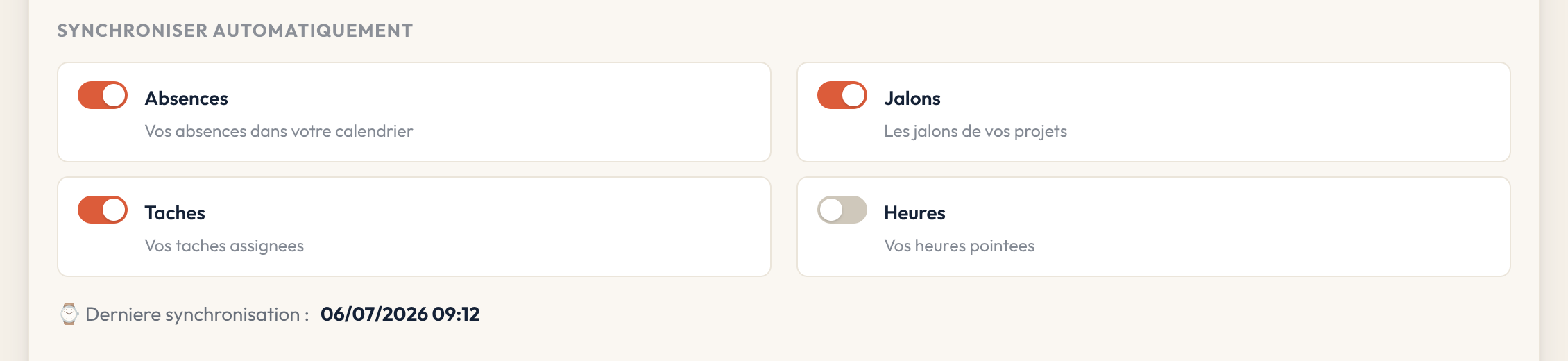
Ici, absences, jalons et tâches sont synchronisés automatiquement ; les heures ne le sont pas.
Quand un interrupteur est activé, la synchronisation se déclenche toute seule à chaque ajout, modification ou suppression de la donnée concernée :
- vous posez une absence → elle apparaît dans Outlook quelques secondes plus tard ;
- un jalon d'un de vos projets est déplacé → l'événement est mis à jour ;
- une tâche vous est retirée ou supprimée → l'événement disparaît du calendrier ;
- vous pointez des heures → chaque pointage devient un événement daté.
⚡ Forcer une synchronisation
Les boutons « Forcer une synchronisation » relancent un envoi complet pour un type de donnée, indépendamment des interrupteurs. Utile après avoir relié son compte pour pousser l'existant, ou pour vérifier que tout est à jour :

Chaque bouton resynchronise l'intégralité du type concerné (création, mise à jour, suppression).
📋 Journal et dernière synchronisation
La date de la dernière synchronisation est affichée sous les interrupteurs. Le journal des synchronisations détaille les derniers échanges avec Outlook :
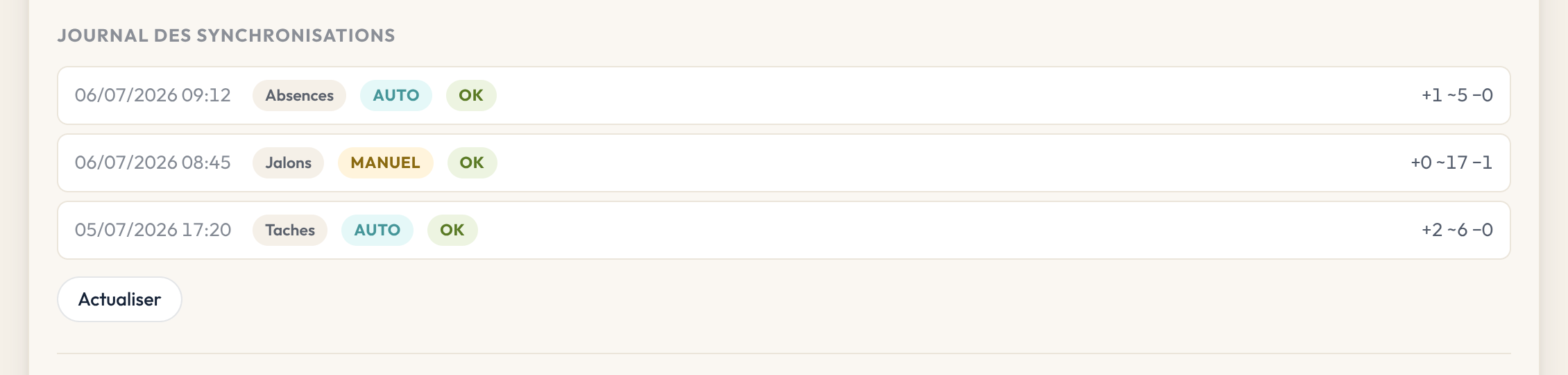
Chaque ligne indique la date, le type de donnée, le déclencheur et le résultat.
Lecture des badges :
- AUTO synchronisation déclenchée automatiquement par une action dans Astrolabe ;
- MANUEL synchronisation lancée via un bouton « Forcer » ;
- OK succès — le détail +1 ~5 −0 se lit : 1 événement créé, 5 mis à jour, 0 supprimé ;
- ERREUR échec — le message d'erreur est affiché sur la ligne.
👀 Retrouver ses événements dans Outlook
Les événements ne sont pas ajoutés à votre calendrier principal : ils vivent dans un calendrier séparé nommé « Astrolabe », créé automatiquement lors de la première synchronisation.
Si vous ne voyez pas les événements
- Ouvrez Outlook (web ou application) et affichez la vue Calendrier.
- Dans le volet de gauche, dépliez la liste « Mes calendriers ».
- Cochez la case « Astrolabe » pour superposer ce calendrier à votre vue.
Les événements sont créés en « journée entière ». Les absences sont marquées « Absent du bureau », ce qui les rend visibles dans les assistants de planification de vos collègues.
🗓️ Consulter son agenda Outlook dans Astrolabe
Le chemin inverse existe aussi : la section « Mon agenda Outlook » de la page « Mon compte » affiche les événements de votre calendrier Microsoft (réunions, rendez-vous…) sans quitter Astrolabe :

« Charger le mois en cours » liste vos événements Outlook du mois, en lecture seule.
Cette consultation est en lecture seule : rien n'est modifié dans votre calendrier.
🔑 Se connecter à Astrolabe avec Microsoft
Indépendamment de la synchronisation du calendrier, la page de connexion d'Astrolabe propose un bouton « Se connecter avec Microsoft » : il permet de s'identifier avec son compte professionnel Microsoft 365, sans mot de passe Astrolabe.
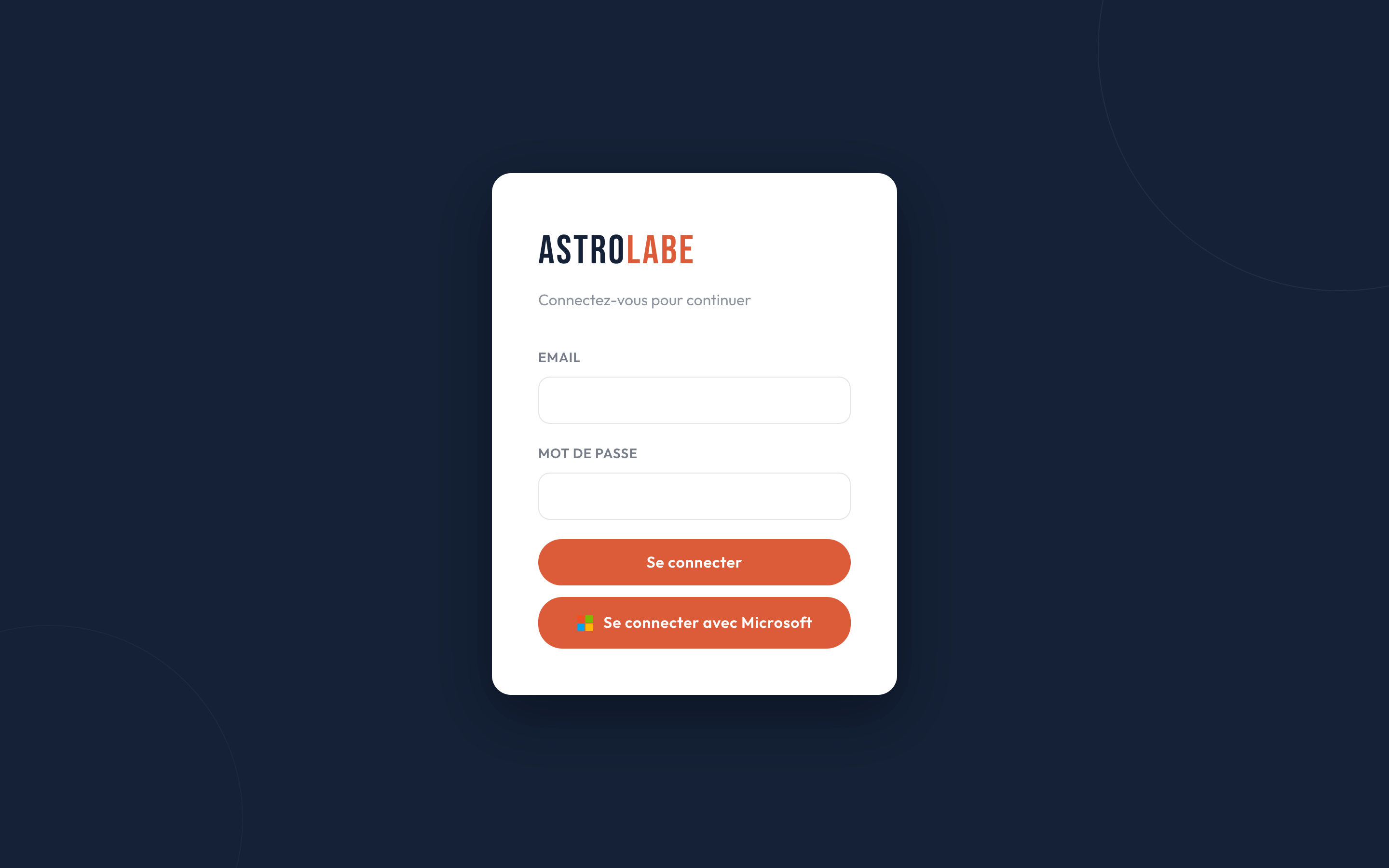
La page de connexion : identifiants classiques ou compte Microsoft de l'entreprise.
- Réservé aux comptes du domaine de l'entreprise (ex. : @sinceandco.fr).
- À la première connexion, le compte Astrolabe est créé automatiquement avec votre nom et votre adresse.
- Les connexions suivantes retrouvent votre compte existant.